Audio : comment bien choisir son
micro ?
Catégorie : Production vidéos
Pour une vidéo de qualité, il faut un son
de qualité. Et pour ça, il faut commencer
par un bon micro.
Il existe plusieurs types de
microphones qui correspondent à des
usages différents (interview, prise de
son d'ambiance, enregistrement
d'instruments de musique...). Le prix
d'un microphone peut aller de quelques
dizaines d'euros à plusieurs milliers.
Quelques critères à prendre en compte
La sensibilité
La sensibilité d'un microphone
représente sa tension (en mV – 1mV =
0,001Volt) de sortie en fonction de la
pression acoustique ambiante.
Le souffle
C’est le bruit que fait le micro lui-
même, en dehors de tout bruit de fond
d’enregistrement.
La courbe de réponse
Un micro ne capte pas toutes les
fréquences de la même manière.
Chacun a sa propre "empreinte" et
privilégie les médiums et/ou les aigus.
La directivité
La directivité est la zone dans laquelle
le micro capte les sons.
Omnidirectionnel : Le micro capte le
son de façon uniforme à 360°.
Utilisé pour enregistrer des sons
d'ambiance, il est à éviter pour
l’enregistrement d’une voix.
Cardioïde : directivité vers l'avant,
privilégie les sources sonores
placées devant le micro. Ce micro
unidirectionnel est le plus répandu
et l’idéal pour des enregistrements
de voix.
Hypercardioïde : similaire au
cardioïde, le microphone super
cardioïde ou hyper cardioïde
présente un champ de sensibilité
plus étroit.
Canon : forte directivité vers l'avant
pour capter des sons ciblés à
longue distance.
Bi-directionnel : Caractéristique des
microphones à ruban, le
microphone bidirectionnel n'est
utilisé que pour des applications
particulières comme la prise de son
stéréo en interview.
Le type de microphone
Le Micro Dynamique : Conseillé pour la
prise de son proche, le chant et la
scène.
Ne nécessite pas de source
d'alimentation (bobine mobile)
Très robuste en général
D'un prix abordable, dans les
entrées de gamme
Le Micro à condensateur : Conseillé
pour l’enregistrement studio, la prise de
son éloignée, et idéal pour
l'enregistrement de voix et
d’instruments acoustiques.
Grande fidélité de reproduction
Sensibilité souvent importante
Très bon rapport signal/bruit
nécessite une source d'alimentation
extérieure (12 à 48 V en général)
Le Micro à électré : Conseillé pour
l’enregistrement studio, la prise de son
éloignée, et idéal pour l'enregistrement
de voix et d’instruments acoustiques.
Miniaturisable (micro casque et
micro-cravate)
Bonne sensibilité
Nécessite une source
d'alimentation extérieure (12 à 48 V
en général).
vendredi 3 avril 2015
Comment choisir son microphone.

dimanche 18 janvier 2015
Qu’est-ce que le mixage ?
Qu’est-ce que le mixage ?
 Mixer c’est mélanger 2 morceaux entre eux, ou des sources
sonores de manière plus générale, en les superposant au niveau du
volume. On utilise pour cela une table de mixage 2 voies, 3 voies ou
plus, dont le rôle est uniquement de gérer les volumes de différentes
façons : EQ, faders, cross-fader (X-fader) :
Mixer c’est mélanger 2 morceaux entre eux, ou des sources
sonores de manière plus générale, en les superposant au niveau du
volume. On utilise pour cela une table de mixage 2 voies, 3 voies ou
plus, dont le rôle est uniquement de gérer les volumes de différentes
façons : EQ, faders, cross-fader (X-fader) :
Pour faire un bon mix, plusieurs paramètres sont à considérer :
1/ bien choisir le disque à enchainer,
2/ caler le tempo du disque entrant sur le tempo du disque actuel,
3/ choisir le bon moment du disque sortant pour faire entrer le nouveau morceau,
4/ lancer le nouveau track sur le premier temps de son pattern (phrase musicale),
5/ faire rentrer le nouveau track dans le mix, c’est à dire commencer à monter son volume (fader, cross-fader, égaliseur, gain…)par dessus le volume du track sortant,
6/ continuer de mélanger les 2 tracks, ajuster les volumes des bass/médium/aigu pour les 2 voies, puis faire sortir le track 1 du mix.
Cool Edit Pro
Adobe Audition (anciennement Cool Edit Pro) est un logiciel de manipulation de données audio numériques, édité par Adobe Systems. À l'origine, Cool Edit Pro
était un produit de la société Syntrillium Software. Les dernières
versions de Cool Edit Pro étaient 2.0 et 2.1. Il fut racheté en mai 2003
par Adobe, qui le rebaptisa Adobe Audition avant de le mettre sur le marché en août de la même année, dans le cadre du Adobe Creative Suite Production Studio.
C'est un logiciel de traitement de signal audio aux formats courants, tels que le .wav et le .mp3 entre autres.
Il comporte un module multipistes (128 pistes), permettant de mixer plusieurs flux audio, ces flux pouvant être lus directement à leurs différents formats d'origine — y compris, pour l'interface multipistes, en .mid ou .midi.
En revanche, Audition ne crée pas, ne sauvegarde pas au format .mid ; il ne peut que lire ce format particulier, ceux qu'il traite complètement étant de type forme d'onde (wave), qu'ils soient compressés (.mp3, .wma) ou non (.wav).
Le logiciel comporte un module surround, à savoir de traitement de flux audio en mode multicanaux 5.1. Ce module ne produit pas de fichiers au format Dolby Surround - AC3, mais permet de préparer les multiples canaux qui composent ces fichiers. Il reste alors à les réunir en fichiers AC3 avec un logiciel de création de flux surround.
Comme l'interface principale, celle du module multipistes autorise la capture, c'est-à-dire la numérisation en temps réel (à la volée : on the fly) d'un flux audio entrant dans l'ordinateur par l'entrée bleue Line in ou Audio in de la carte son, ou par l'entrée rose Mic(rophone), ou diffusé par un autre logiciel, voire par un site Web. Quant à ses autres fonctions, elles sont très nombreuses.
Par l'entrée Line in, il s'agit de son en provenance de tout appareil (en mode lecture) : magnétophone, magnétoscope, lecteur CD ou de DVD, baladeur numérique ou analogique, camescope, etc.
Audition comporte un module de gravure de CD au format Audio classique (74 et 80 min), dit CD-A ou CD-DA, mais le graveur Nero est généralement plus approprié. Il permet aussi de copier de contenu (.wav) des CD Audio, bien que, là encore, il vaille a priori mieux utiliser un spécialiste de cette sorte de copie (dite rip ou ripping) tel que CDex ou EAC Exact Audio Copy, ces derniers offrant des options de réparation (ou tentative) en cas d'erreurs de lecture, de rayures...
En revanche, Audition est tout indiqué pour la préparation de fichiers audio (44,1 KHz 16 bits stéréo) impeccables, en vue de graver des CD Audio classiques de qualité professionnelle. Par clic bouton droit souris sur la règle, en bas du champ où s'affiche la forme d'onde (le fichier ouvert), ses options Display Time Format - Compact Disc 75 fps et Snap to Frames (Always) doivent être sélectionnées, afin d'obtenir des fichiers très sérieusement préparés, c'est-à-dire sans parasites (bruits de clics etc.).
Il se trouve que le format spécifique nécessaire à la gravure de CD-A ou CD-DA requiert des coupes effectuées entre (et non pas sur) les frames (au nombre de 75 par seconde), pour un résultat techniquement parfait. Bref, ne vous contentez pas de livrer à votre graveur des fichiers .wav à la norme (obligatoire) 44 100 Hz 16 bits stéréo : encore faut-il les avoir découpés proprement.
En extraction, Audition permet aussi de récupérer (d'extraire) le flux audio ou bande son de fichiers vidéo (et même d'afficher un aperçu, d'une vidéo dont on veut extraire le son, à l'interface / module multipistes) ; ainsi que de lancer la conversion et l'encodage en série (batch), de fichiers audio multiples.
Avec Audition, on sauvegarde aussi les flux audio à divers autres formats, notamment le .mp3 (bien sûr) et le .wma de Microsoft, ainsi qu'à des formats moins courants, tels que le .mpa ou .mp2 (pour DVD...), ou encore le .ogg de Vorbis, etc. Quant au format Monkey .ape, il permet d'archiver l'audio sans aucune altération de qualité (contrairement aux .mp3, .wma, .ogg...), pour un poids de fichier environ deux fois moindre qu'en .wav. Ces formats compressés sans perte de qualité sont dits lossless, par opposition à lossy (avec altération).
On enrichit au besoin les capacités de sauvegarde à divers formats de Audition par des extensions ou plug-ins. Par exemple, l'encodeur .mp3 Lame_enc.dll est reconnu donc exploité par Audition, et plus recommandé que le codec .mp3 livré en standard, et surtout, plus recommandé que le critiquable .mp3 pro...
Outre les classiques copier coller et autres découpes, les filtrages et effets sont nombreux, dont les fondus de sortie et/ou d'entrée, l'égalisation (travail sur les fréquences, en l'occurrence très précis), les delay effects dont la réverb. et autres échos (par exemple, le filtre Delay : Vocal Presence donne un effet stéréo à un flux mono préalablement converti en stéréo technique).
On peut toutefois lui reprocher de ne pas savoir découper les fichiers .mp3 sans les réencoder (au moment de sauvegarder les sections pratiquées, obtenues).
Et dans une moindre mesure, le fait qu'il n'ouvre pas plusieurs fichiers dans autant de fenêtres intégrées à l'interface principale, mais via son menu déroulant Window - Switch To.... Il est cependant possible de lancer plusieurs fois le programme (donc plusieurs instances), pour afficher différents fichiers audio, chacun dans sa fenêtre — ce qui est moins recommandé (à tester) sous les versions 9.x (95 à Millennium) de Windows, que sous XP.
C'est un logiciel de traitement de signal audio aux formats courants, tels que le .wav et le .mp3 entre autres.
Il comporte un module multipistes (128 pistes), permettant de mixer plusieurs flux audio, ces flux pouvant être lus directement à leurs différents formats d'origine — y compris, pour l'interface multipistes, en .mid ou .midi.
En revanche, Audition ne crée pas, ne sauvegarde pas au format .mid ; il ne peut que lire ce format particulier, ceux qu'il traite complètement étant de type forme d'onde (wave), qu'ils soient compressés (.mp3, .wma) ou non (.wav).
Le logiciel comporte un module surround, à savoir de traitement de flux audio en mode multicanaux 5.1. Ce module ne produit pas de fichiers au format Dolby Surround - AC3, mais permet de préparer les multiples canaux qui composent ces fichiers. Il reste alors à les réunir en fichiers AC3 avec un logiciel de création de flux surround.
Comme l'interface principale, celle du module multipistes autorise la capture, c'est-à-dire la numérisation en temps réel (à la volée : on the fly) d'un flux audio entrant dans l'ordinateur par l'entrée bleue Line in ou Audio in de la carte son, ou par l'entrée rose Mic(rophone), ou diffusé par un autre logiciel, voire par un site Web. Quant à ses autres fonctions, elles sont très nombreuses.
Par l'entrée Line in, il s'agit de son en provenance de tout appareil (en mode lecture) : magnétophone, magnétoscope, lecteur CD ou de DVD, baladeur numérique ou analogique, camescope, etc.
Audition comporte un module de gravure de CD au format Audio classique (74 et 80 min), dit CD-A ou CD-DA, mais le graveur Nero est généralement plus approprié. Il permet aussi de copier de contenu (.wav) des CD Audio, bien que, là encore, il vaille a priori mieux utiliser un spécialiste de cette sorte de copie (dite rip ou ripping) tel que CDex ou EAC Exact Audio Copy, ces derniers offrant des options de réparation (ou tentative) en cas d'erreurs de lecture, de rayures...
En revanche, Audition est tout indiqué pour la préparation de fichiers audio (44,1 KHz 16 bits stéréo) impeccables, en vue de graver des CD Audio classiques de qualité professionnelle. Par clic bouton droit souris sur la règle, en bas du champ où s'affiche la forme d'onde (le fichier ouvert), ses options Display Time Format - Compact Disc 75 fps et Snap to Frames (Always) doivent être sélectionnées, afin d'obtenir des fichiers très sérieusement préparés, c'est-à-dire sans parasites (bruits de clics etc.).
Il se trouve que le format spécifique nécessaire à la gravure de CD-A ou CD-DA requiert des coupes effectuées entre (et non pas sur) les frames (au nombre de 75 par seconde), pour un résultat techniquement parfait. Bref, ne vous contentez pas de livrer à votre graveur des fichiers .wav à la norme (obligatoire) 44 100 Hz 16 bits stéréo : encore faut-il les avoir découpés proprement.
En extraction, Audition permet aussi de récupérer (d'extraire) le flux audio ou bande son de fichiers vidéo (et même d'afficher un aperçu, d'une vidéo dont on veut extraire le son, à l'interface / module multipistes) ; ainsi que de lancer la conversion et l'encodage en série (batch), de fichiers audio multiples.
Avec Audition, on sauvegarde aussi les flux audio à divers autres formats, notamment le .mp3 (bien sûr) et le .wma de Microsoft, ainsi qu'à des formats moins courants, tels que le .mpa ou .mp2 (pour DVD...), ou encore le .ogg de Vorbis, etc. Quant au format Monkey .ape, il permet d'archiver l'audio sans aucune altération de qualité (contrairement aux .mp3, .wma, .ogg...), pour un poids de fichier environ deux fois moindre qu'en .wav. Ces formats compressés sans perte de qualité sont dits lossless, par opposition à lossy (avec altération).
On enrichit au besoin les capacités de sauvegarde à divers formats de Audition par des extensions ou plug-ins. Par exemple, l'encodeur .mp3 Lame_enc.dll est reconnu donc exploité par Audition, et plus recommandé que le codec .mp3 livré en standard, et surtout, plus recommandé que le critiquable .mp3 pro...
Outre les classiques copier coller et autres découpes, les filtrages et effets sont nombreux, dont les fondus de sortie et/ou d'entrée, l'égalisation (travail sur les fréquences, en l'occurrence très précis), les delay effects dont la réverb. et autres échos (par exemple, le filtre Delay : Vocal Presence donne un effet stéréo à un flux mono préalablement converti en stéréo technique).
On peut toutefois lui reprocher de ne pas savoir découper les fichiers .mp3 sans les réencoder (au moment de sauvegarder les sections pratiquées, obtenues).
Et dans une moindre mesure, le fait qu'il n'ouvre pas plusieurs fichiers dans autant de fenêtres intégrées à l'interface principale, mais via son menu déroulant Window - Switch To.... Il est cependant possible de lancer plusieurs fois le programme (donc plusieurs instances), pour afficher différents fichiers audio, chacun dans sa fenêtre — ce qui est moins recommandé (à tester) sous les versions 9.x (95 à Millennium) de Windows, que sous XP.
Adobe Audition
Adobe Audition est le logiciel d'édition sonore d'Adobe. Il peut être
utilisé pour le mixage puisqu'il dispose d'un mode multipiste, mais on y
trouve également de nombreux outils de traitement du son comme des
filtres destinés à "réparer" des fichiers (suppression de bruits
parasites) ou encore des effets plus ou moins élaborés comme FFT,
flanger...
Dans ce tutoriel, nous allons juste voir comment fonctionne l'interface du logiciel, et quelques fonctions très utiles

L'axe des abscisses matérialise le temps tandis que l'amplitude est représentée sur l'axe des ordonnées. Mais il existe une autre manière de représenter le signal, comme le spectre fréquentiel :

Comme vous pouvez le constater, ça n'a plus vraiment la même allure que Waveform : sur l'axe des abscisses on a toujours le temps, mais sur les ordonnées on à les fréquences. Le ton représente quand à lui la puissance (qui est représenté sur les ordonnées avec le Waveform).
Vous ne le réalisez pas encore, mais cette vue offre d'énormes possibilités, en plus d'entendre le son, on le voit !
Commencez par ouvrir un fichier son dans Audition (File > Open ou glisser-déposer)
et passez en vue spectre. Ah oui, j'oubliais, pour passer en vue
spectre il y à plusieurs façons de faire, soit vous utilisez le menu View > Spectral Frequency Display, soit vous utilisez un espace de travail prédéfini comme Mastering & Analysis :
 Ouah ! elle gère cette vue, on se croirait dans CSI...
On peut agir sur le spectre un peu comme sur une image, c'est-à-dire qu'on va pouvoir utiliser des outils de sélection (rectangle ou lasso) pour supprimer des morceaux de spectre de manière très intuitive.
Essayez par exemple de découper un morceau vers le bas du spectre (basses fréquences), vous obtenez un son plus ou moins aigu (style son de casserole).
Typiquement, on peut prendre l'exemple d'une toux pendant un enregistrement, voici comment elle apparait graphiquement :

Sélectionnez un des pics à l'aide de l'outil rectangle de sélection, allez dans l'onglet Favorites et double cliquez sur Repair Transient, après traitement, vous obtenez ceci :


Il ne vous reste plus qu'à cliquer sur le bouton enregistrer.

En abscisse sont représentés les fréquences, et en ordonnée la puissance (volume), dans mon exemple, seules les fréquences comprises entre 440 et 4000 Hz "survivront" au filtre puisque les fréquences non comprises dans cet intervalle ont une puissance nulle.
Ça n'a l'air de rien comme ça, mais en réalité c'est génial ! Avec ce petit jouet on peut donner un effet walkman/radio/téléphone à un son ou ne laisser passer que les basses et les sub harmoniques pour donner l'impression d'être sous l'eau ou sur le parking d'une boite de nuit...
Bref, à vous de faire mumuse !
Dans ce tutoriel, nous allons juste voir comment fonctionne l'interface du logiciel, et quelques fonctions très utiles
L'axe des abscisses matérialise le temps tandis que l'amplitude est représentée sur l'axe des ordonnées. Mais il existe une autre manière de représenter le signal, comme le spectre fréquentiel :
Comme vous pouvez le constater, ça n'a plus vraiment la même allure que Waveform : sur l'axe des abscisses on a toujours le temps, mais sur les ordonnées on à les fréquences. Le ton représente quand à lui la puissance (qui est représenté sur les ordonnées avec le Waveform).
Vous ne le réalisez pas encore, mais cette vue offre d'énormes possibilités, en plus d'entendre le son, on le voit !
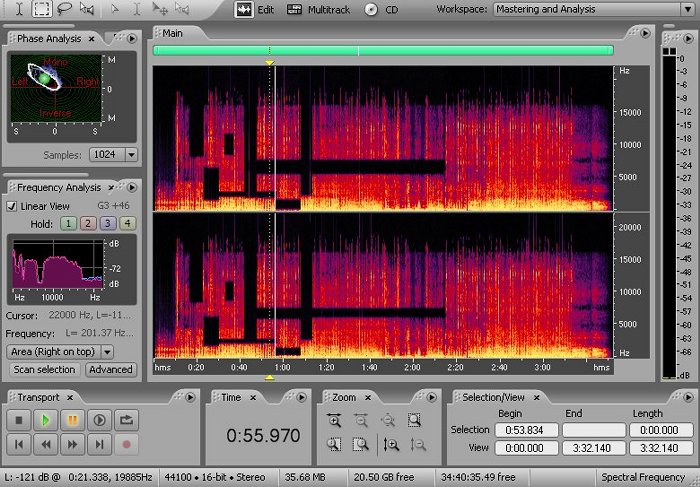
Cliquez sur l'image pour agrandir
On peut agir sur le spectre un peu comme sur une image, c'est-à-dire qu'on va pouvoir utiliser des outils de sélection (rectangle ou lasso) pour supprimer des morceaux de spectre de manière très intuitive.
Essayez par exemple de découper un morceau vers le bas du spectre (basses fréquences), vous obtenez un son plus ou moins aigu (style son de casserole).
Suppression des Artefacts
Bien, maintenant que vous avez bien fait mumuse avec le spectre fréquentiel, je vais vous parler des applications un peu plus intéressantes que le bruit de casserole. En effet, les artefacts (anomalies en traitement du signal) apparaissent très clairement sous la représentation en spectre.Typiquement, on peut prendre l'exemple d'une toux pendant un enregistrement, voici comment elle apparait graphiquement :
Sélectionnez un des pics à l'aide de l'outil rectangle de sélection, allez dans l'onglet Favorites et double cliquez sur Repair Transient, après traitement, vous obtenez ceci :
Multitrack View
La vue multipiste peut être utilisée comme un séquenceur/mixeur, elle permet par exemple d'enregistrer du son depuis un microphone ou toute autre source sonore. Pour enregistrer du son, il faut d'abord définir une piste en mode enregistrement (bouton rouge avec un R comme Rec dedans) et sélectionner une source dans la liste déroulante avec une flèche qui pointe vers la droite (entrée) :Il ne vous reste plus qu'à cliquer sur le bouton enregistrer.
Les filtres
La liste des filtres est longue, je vais vous parler ici de ceux que je trouve intéressants. Pour ajouter un filtre, rendez vous dans la vue d'édition et cliquez sur le menu Effects > Filters.FFT (Fast Fourier Transform)
Ce filtre permet de choisir les fréquences de sortie par le biais d'un graphe :En abscisse sont représentés les fréquences, et en ordonnée la puissance (volume), dans mon exemple, seules les fréquences comprises entre 440 et 4000 Hz "survivront" au filtre puisque les fréquences non comprises dans cet intervalle ont une puissance nulle.
Ça n'a l'air de rien comme ça, mais en réalité c'est génial ! Avec ce petit jouet on peut donner un effet walkman/radio/téléphone à un son ou ne laisser passer que les basses et les sub harmoniques pour donner l'impression d'être sous l'eau ou sur le parking d'une boite de nuit...
Bref, à vous de faire mumuse !
Flanger
Cet effet permet de créer des "vibrations" dans le son, c'est assez difficile à décrire avec des mots, mais on obtient vraiment des bruits louches parfois. Le mieux c'est que vous l'essayez, testez les presets au début.samedi 27 décembre 2014
Sur un plateau de tournage, l’ingénieur du son est l’oreille du réalisateur. À la fois artiste doté d’une bonne culture musicale et technicien de haut vol, il est le responsable de l’identité sonore du film. Qualité du son, tonalité des dialogues, choix des bruitages… son travail commence dès la lecture du scénario, durant laquelle il imagine la couleur sonore du film. En fonction de ses choix et de son analyse, il adapte son matériel de prise de son.
Lors du tournage, il collabore avec les perchistes, qui positionnent les micros en fonction de ses indications. La hantise de “l’ingé son” ? Les parasites et les interférences qui “abîment” un son. Après le tournage, il réalise le mixage, étape essentielle qui consiste à mélanger et doser les différentes sources sonores pour obtenir la bande-son définitive du film.
Quand il ne travaille pas pour l’audiovisuel, l’ingénieur du son évolue dans le monde musical : il enregistre des albums en studio, sonorise des salles de concert, etc.
Quand il ne travaille pas pour l’audiovisuel, l’ingénieur du son évolue dans le monde musical : il enregistre des albums en studio, sonorise des salles de concert, etc.
Inscription à :
Commentaires (Atom)