Dans ce tutoriel, nous allons juste voir comment fonctionne l'interface du logiciel, et quelques fonctions très utiles

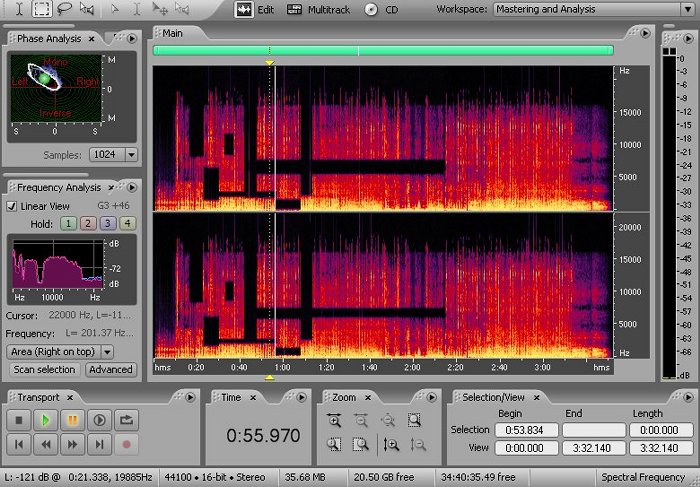
L'axe des abscisses matérialise le temps tandis que l'amplitude est représentée sur l'axe des ordonnées. Mais il existe une autre manière de représenter le signal, comme le spectre fréquentiel :

Comme vous pouvez le constater, ça n'a plus vraiment la même allure que Waveform : sur l'axe des abscisses on a toujours le temps, mais sur les ordonnées on à les fréquences. Le ton représente quand à lui la puissance (qui est représenté sur les ordonnées avec le Waveform).
Vous ne le réalisez pas encore, mais cette vue offre d'énormes possibilités, en plus d'entendre le son, on le voit !
Cliquez sur l'image pour agrandir
On peut agir sur le spectre un peu comme sur une image, c'est-à-dire qu'on va pouvoir utiliser des outils de sélection (rectangle ou lasso) pour supprimer des morceaux de spectre de manière très intuitive.
Essayez par exemple de découper un morceau vers le bas du spectre (basses fréquences), vous obtenez un son plus ou moins aigu (style son de casserole).
Suppression des Artefacts
Bien, maintenant que vous avez bien fait mumuse avec le spectre fréquentiel, je vais vous parler des applications un peu plus intéressantes que le bruit de casserole. En effet, les artefacts (anomalies en traitement du signal) apparaissent très clairement sous la représentation en spectre.Typiquement, on peut prendre l'exemple d'une toux pendant un enregistrement, voici comment elle apparait graphiquement :

Sélectionnez un des pics à l'aide de l'outil rectangle de sélection, allez dans l'onglet Favorites et double cliquez sur Repair Transient, après traitement, vous obtenez ceci :

Multitrack View
La vue multipiste peut être utilisée comme un séquenceur/mixeur, elle permet par exemple d'enregistrer du son depuis un microphone ou toute autre source sonore. Pour enregistrer du son, il faut d'abord définir une piste en mode enregistrement (bouton rouge avec un R comme Rec dedans) et sélectionner une source dans la liste déroulante avec une flèche qui pointe vers la droite (entrée) :
Il ne vous reste plus qu'à cliquer sur le bouton enregistrer.
Les filtres
La liste des filtres est longue, je vais vous parler ici de ceux que je trouve intéressants. Pour ajouter un filtre, rendez vous dans la vue d'édition et cliquez sur le menu Effects > Filters.FFT (Fast Fourier Transform)
Ce filtre permet de choisir les fréquences de sortie par le biais d'un graphe :
En abscisse sont représentés les fréquences, et en ordonnée la puissance (volume), dans mon exemple, seules les fréquences comprises entre 440 et 4000 Hz "survivront" au filtre puisque les fréquences non comprises dans cet intervalle ont une puissance nulle.
Ça n'a l'air de rien comme ça, mais en réalité c'est génial ! Avec ce petit jouet on peut donner un effet walkman/radio/téléphone à un son ou ne laisser passer que les basses et les sub harmoniques pour donner l'impression d'être sous l'eau ou sur le parking d'une boite de nuit...
Bref, à vous de faire mumuse !

Aucun commentaire:
Enregistrer un commentaire