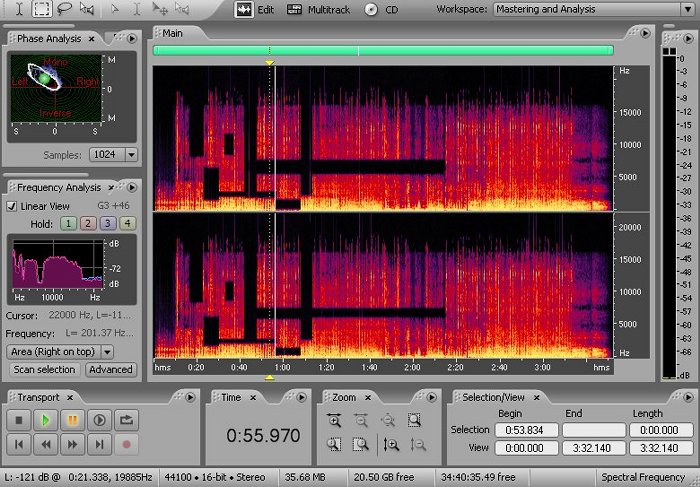
Adobe Audition (anciennement
Cool Edit Pro) est un
logiciel de manipulation de
données audio numériques, édité par
Adobe Systems. À l'origine,
Cool Edit Pro
était un produit de la société Syntrillium Software. Les dernières
versions de Cool Edit Pro étaient 2.0 et 2.1. Il fut racheté en mai 2003
par Adobe, qui le rebaptisa
Adobe Audition avant de le mettre sur le marché en août de la même année, dans le cadre du
Adobe Creative Suite Production Studio.
C'est un logiciel de traitement de signal audio aux formats courants, tels que le
.wav et le
.mp3 entre autres.
Il comporte un module multipistes (128 pistes), permettant de mixer
plusieurs flux audio, ces flux pouvant être lus directement à leurs
différents formats d'origine — y compris, pour l'interface multipistes,
en
.mid ou .midi.
En revanche, Audition ne crée pas, ne sauvegarde pas au format .mid ;
il ne peut que lire ce format particulier, ceux qu'il traite
complètement étant de type
forme d'onde (wave), qu'ils soient compressés (.mp3, .wma) ou non (.wav).
Le logiciel comporte un module
surround, à savoir de traitement de flux audio en mode multicanaux 5.1. Ce module ne produit pas de fichiers au format
Dolby Surround - AC3, mais permet de préparer les multiples canaux qui composent ces fichiers. Il reste alors à les réunir en fichiers
AC3 avec un logiciel de création de flux surround.
Comme l'interface principale, celle du module multipistes autorise la
capture, c'est-à-dire la numérisation en temps réel (à la volée : on
the fly) d'un flux audio entrant dans l'ordinateur par l'entrée bleue
Line in ou Audio in de la carte son, ou par l'entrée rose Mic(rophone),
ou diffusé par un autre logiciel, voire par un site Web. Quant à ses
autres fonctions, elles sont très nombreuses.
Par l'entrée Line in, il s'agit de son en provenance de tout appareil
(en mode lecture) : magnétophone, magnétoscope, lecteur CD ou de DVD,
baladeur numérique ou analogique, camescope, etc.
Audition comporte un module de gravure de CD au format Audio
classique (74 et 80 min), dit CD-A ou CD-DA, mais le graveur Nero est
généralement plus approprié. Il permet aussi de copier de contenu (.wav)
des CD Audio, bien que, là encore, il vaille a priori mieux utiliser un
spécialiste de cette sorte de copie (dite rip ou ripping) tel que CDex
ou EAC Exact Audio Copy, ces derniers offrant des options de réparation
(ou tentative) en cas d'erreurs de lecture, de rayures...
En revanche, Audition est tout indiqué pour la préparation de
fichiers audio (44,1 KHz 16 bits stéréo) impeccables, en vue de graver
des CD Audio classiques de qualité professionnelle. Par clic bouton
droit souris sur la règle, en bas du champ où s'affiche la forme d'onde
(le fichier ouvert), ses options Display Time Format - Compact Disc 75
fps et Snap to Frames (Always) doivent être sélectionnées, afin
d'obtenir des fichiers très sérieusement préparés, c'est-à-dire sans
parasites (bruits de clics etc.).
Il se trouve que le format spécifique nécessaire à la gravure de CD-A
ou CD-DA requiert des coupes effectuées entre (et non pas sur) les
frames (au nombre de 75 par seconde), pour un résultat techniquement
parfait. Bref, ne vous contentez pas de livrer à votre graveur des
fichiers .wav à la norme (obligatoire)
44 100 Hz 16 bits stéréo : encore faut-il les avoir découpés proprement.
En extraction, Audition permet aussi de récupérer (d'extraire) le
flux audio ou bande son de fichiers vidéo (et même d'afficher un aperçu,
d'une vidéo dont on veut extraire le son, à l'interface / module
multipistes) ; ainsi que de lancer la conversion et l'encodage en série
(batch), de fichiers audio multiples.
Avec Audition, on sauvegarde aussi les flux audio à divers autres
formats, notamment le .mp3 (bien sûr) et le .wma de Microsoft, ainsi
qu'à des formats moins courants, tels que le .mpa ou .mp2 (pour DVD...),
ou encore le .ogg de Vorbis, etc. Quant au format Monkey .ape, il
permet d'archiver l'audio sans aucune altération de qualité
(contrairement aux .mp3, .wma, .ogg...), pour un poids de fichier
environ deux fois moindre qu'en .wav. Ces formats compressés sans perte
de qualité sont dits lossless, par opposition à lossy (avec altération).
On enrichit au besoin les capacités de sauvegarde à divers formats de
Audition par des extensions ou plug-ins. Par exemple, l'encodeur .mp3
Lame_enc.dll est reconnu donc exploité par Audition, et plus recommandé
que le codec .mp3 livré en standard, et surtout, plus recommandé que le
critiquable .mp3 pro...
Outre les classiques copier coller et autres découpes, les filtrages
et effets sont nombreux, dont les fondus de sortie et/ou d'entrée,
l'égalisation (travail sur les fréquences, en l'occurrence très précis),
les delay effects dont la réverb. et autres échos (par exemple, le
filtre Delay : Vocal Presence donne un effet stéréo à un flux mono
préalablement converti en stéréo technique).
On peut toutefois lui reprocher de ne pas savoir découper les
fichiers .mp3 sans les réencoder (au moment de sauvegarder les sections
pratiquées, obtenues).
Et dans une moindre mesure, le fait qu'il n'ouvre pas plusieurs
fichiers dans autant de fenêtres intégrées à l'interface principale,
mais via son menu déroulant Window - Switch To.... Il est cependant
possible de lancer plusieurs fois le programme (donc plusieurs
instances), pour afficher différents fichiers audio, chacun dans sa
fenêtre — ce qui est moins recommandé (à tester) sous les versions 9.x
(95 à Millennium) de Windows, que sous XP.
 Mixer c’est mélanger 2 morceaux entre eux, ou des sources
sonores de manière plus générale, en les superposant au niveau du
volume. On utilise pour cela une table de mixage 2 voies, 3 voies ou
plus, dont le rôle est uniquement de gérer les volumes de différentes
façons : EQ, faders, cross-fader (X-fader) :
Mixer c’est mélanger 2 morceaux entre eux, ou des sources
sonores de manière plus générale, en les superposant au niveau du
volume. On utilise pour cela une table de mixage 2 voies, 3 voies ou
plus, dont le rôle est uniquement de gérer les volumes de différentes
façons : EQ, faders, cross-fader (X-fader) :